Votre parent doit envoyer un document (ordonnance, justificatif, formulaire) à la CPAM, aux impôts, à la retraite ou à la CAF, et il bloque. Quatre étapes suffisent, chacune se guide à la voix, et le vrai obstacle n'est jamais celui qu'on croit. Un principe d'abord, qui change tout : joindre un fichier et envoyer le message sont deux gestes séparés. C'est la confusion numéro un. Votre parent clique sur le trombone, voit le nom du fichier apparaître, et croit que c'est parti. Ça ne l'est pas. Tant qu'on n'a pas appuyé sur Envoyer, le mail dort dans l'ordinateur. Gardez ça en tête, c'est la moitié du dépannage.
Qu'est-ce qu'il faut vérifier avant de lancer votre parent ?
Trois choses, à vérifier dans l'ordre :
- Le fichier existe déjà sur l'ordinateur. Une photo prise avec le téléphone n'est pas « dans le mail » par magie : elle a d'abord été enregistrée quelque part. Si le document n'a jamais été enregistré, il n'y a rien à joindre — c'est une autre étape, en amont.
- Il sait, au moins vaguement, où le fichier a atterri. Le plus souvent, un fichier reçu ou téléchargé se range tout seul dans le dossier Téléchargements. Retenez ce mot, on y revient : c'est la cachette par défaut.
- Sa messagerie est ouverte (Gmail, Outlook, Orange, la boîte de son fournisseur d'accès), avec un message en cours de rédaction : un destinataire dans la case du haut, un objet, deux mots dans le corps.
Où se trouve le bouton pour joindre un fichier ?
C'est un petit dessin de trombone — le trombone de bureau, celui qui pince deux feuilles ensemble. Universellement, le trombone veut dire « accrocher un fichier à ce message ». Demandez à votre parent de le chercher des yeux, et de vous le décrire avant de cliquer.
Selon sa messagerie, il n'est pas au même endroit :
- Sur Gmail : tout en bas de la fenêtre du message, dans la rangée de petits symboles, à côté du bouton bleu « Envoyer ».
- Sur Outlook : plutôt en haut, dans la barre d'outils, souvent écrit en toutes lettres « Joindre » à côté du trombone.
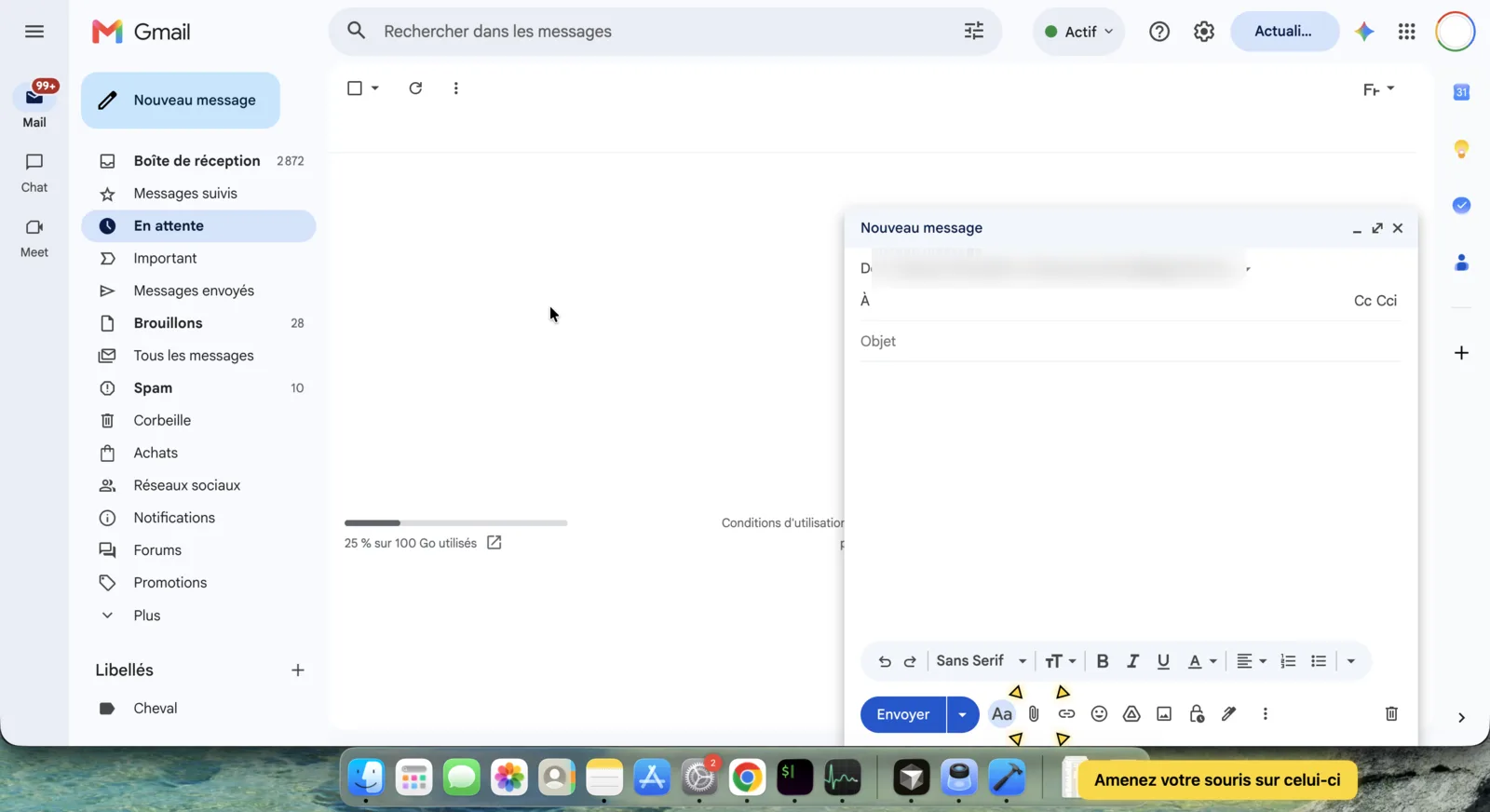
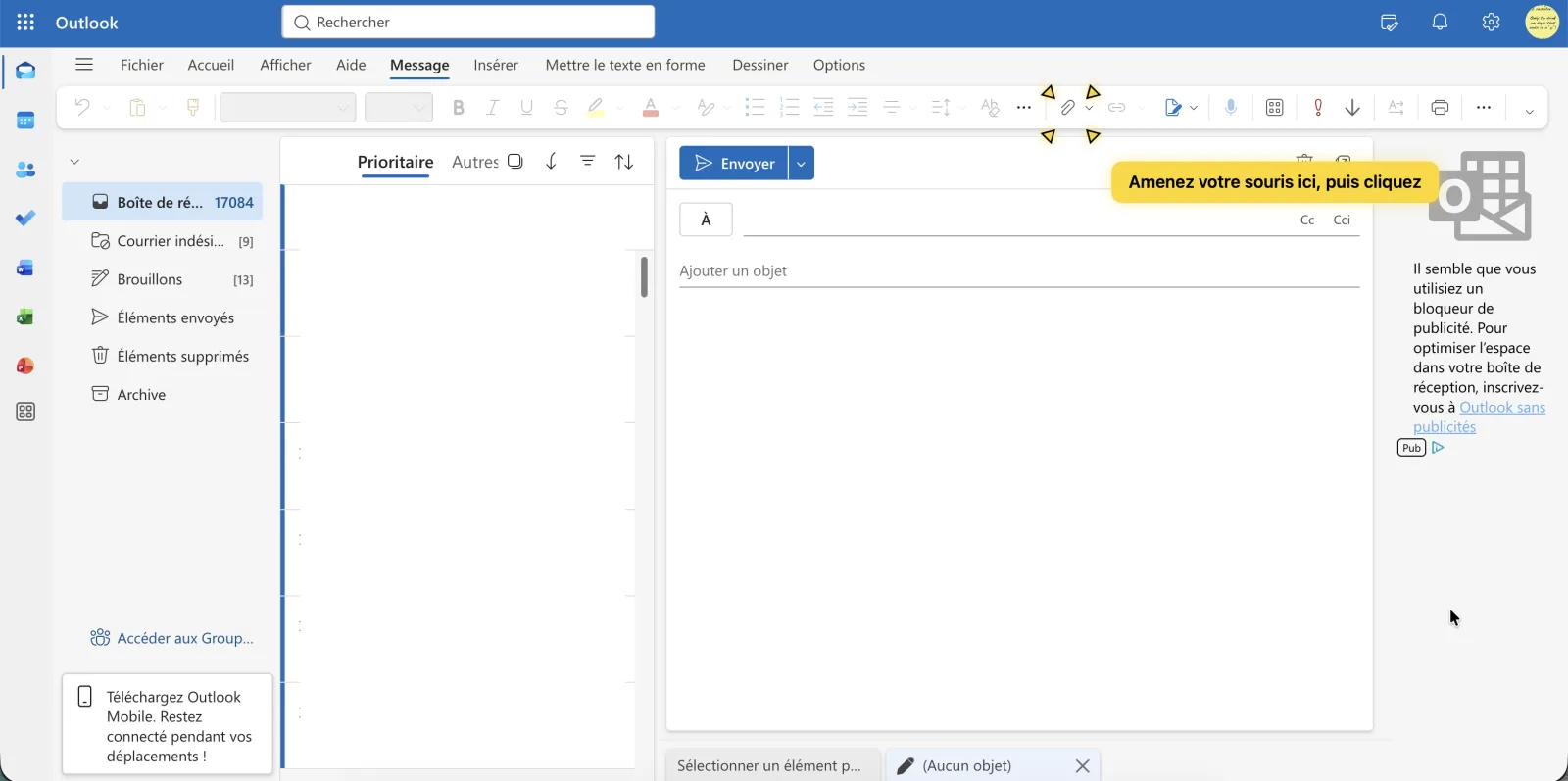
Faites-lui cliquer une seule fois sur le trombone. Une nouvelle fenêtre s'ouvre par-dessus. C'est là que la plupart des gens se perdent.
Comment retrouver le fichier dans la fenêtre qui s'ouvre ?
Cette fenêtre s'appelle « Ouvrir un fichier ». Elle montre tous les dossiers de l'ordinateur d'un coup, et pour un œil non entraîné, c'est un mur. Pas de panique : on n'a besoin que d'un seul dossier.
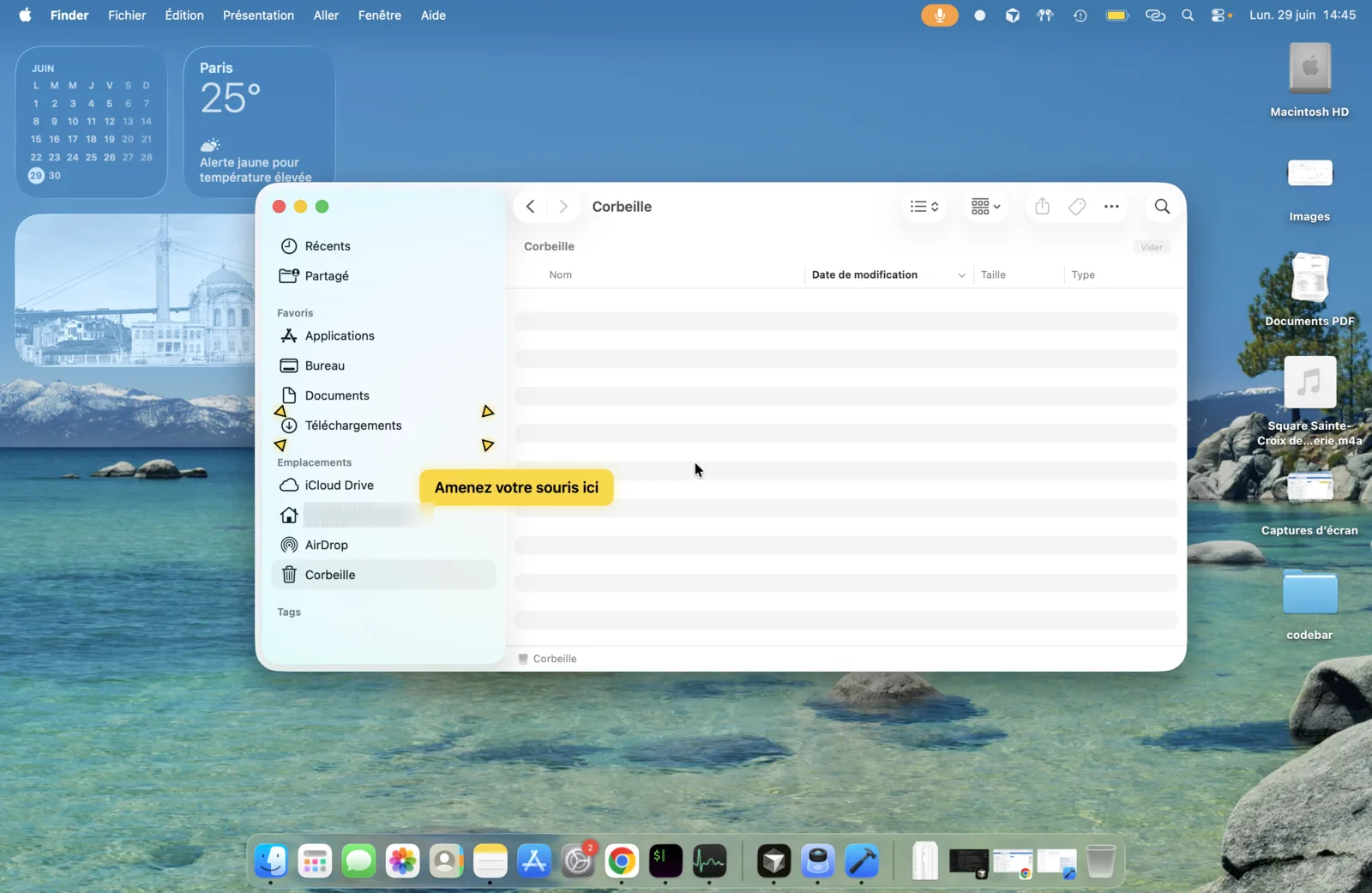
Demandez à votre parent de regarder la colonne de gauche de cette fenêtre. C'est le sommaire. Il y trouvera trois noms qui couvrent presque tous les cas :
- Téléchargements : où atterrissent, par défaut, les fichiers reçus par mail ou récupérés sur internet. À essayer en premier, toujours.
- Bureau : si votre parent « voit le fichier sur son écran d'accueil », il est rangé là.
- Documents : pour ce qu'il a enregistré lui-même, volontairement.
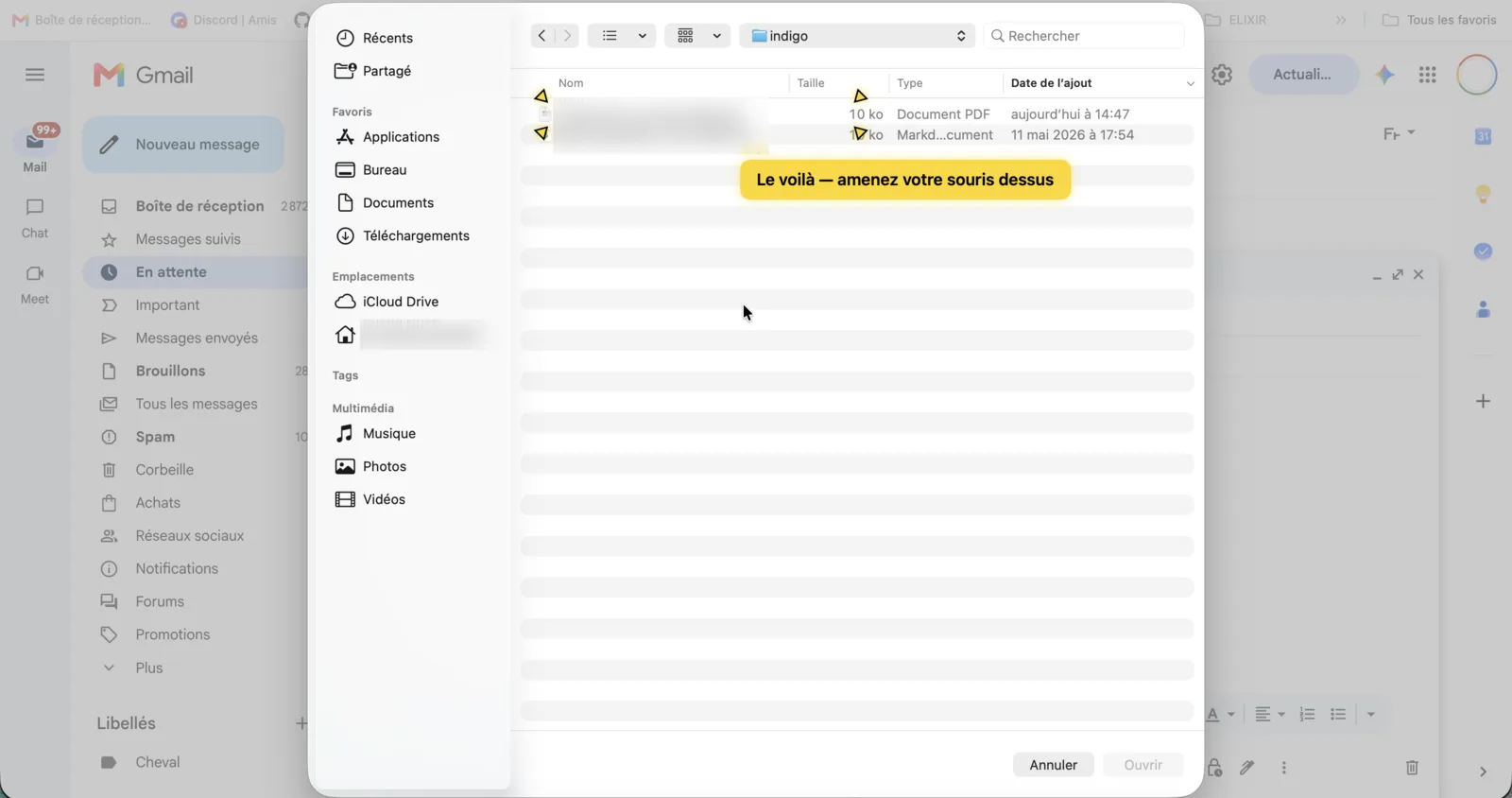
Voici à quoi ressemble cette fenêtre sur un Mac : la colonne de gauche contient elle aussi « Téléchargements ». Sur Windows, le principe est identique, seule l'allure change.
Comment confirmer le bon fichier, puis l'envoyer ?
Une fois dans le bon dossier, votre parent voit la liste de ses fichiers. Dictez-lui le geste :
- Trouver le nom du fichier dans la liste (par son nom, ou par la petite image d'aperçu pour une photo).
- Cliquer une fois dessus : la ligne se colore en bleu. C'est le signal « j'ai choisi celui-là ».
- Cliquer sur le bouton « Ouvrir » (parfois « Choisir »), en bas à droite de la fenêtre.
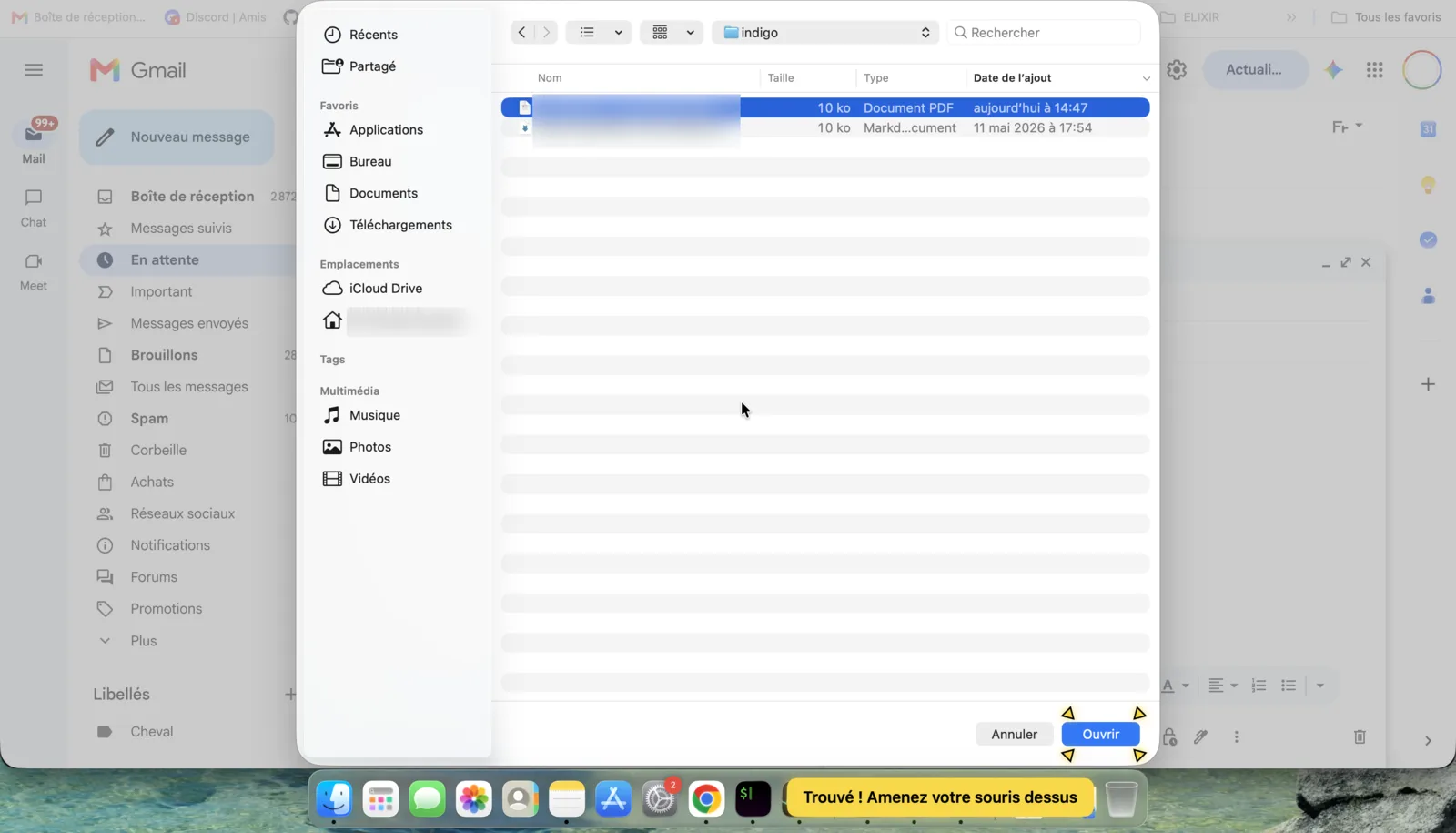
La fenêtre se referme. Le nom du fichier apparaît maintenant dans le message, avec son petit trombone. C'est ici qu'on revient au principe du début : le fichier est accroché, mais le mail n'est pas parti.
Dernier geste, le seul qui compte vraiment : faites-lui cliquer sur le gros bouton Envoyer.
Les pièges qui font rappeler une deuxième fois
« Le bouton pour envoyer a disparu ! » Le plus courant, et le plus déroutant au téléphone. Le bouton n'a pas disparu : l'écran est trop zoomé, et le bouton est poussé hors du cadre. Faites-lui appuyer sur la touche Ctrl (ou Cmd sur Mac) en même temps que la touche 0 (le zéro) pour tout remettre à taille normale.
Le fichier est « trop lourd ». Si la messagerie refuse l'envoi en parlant de taille ou de poids, le fichier dépasse la limite autorisée. Les photos prises au téléphone, surtout envoyées en lot, peuvent devenir trop lourdes. Le plus simple : n'envoyer qu'une ou deux photos à la fois, plutôt que dix d'un coup.
Attention à ce qui part en clair. Une ordonnance, un relevé bancaire, une pièce d'identité scannée voyagent par mail sans coffre-fort. Avant d'envoyer un document sensible, assurez-vous avec votre parent que le destinataire est bien le bon, et que c'est un envoi qu'il souhaite vraiment faire. Quand c'est possible, privilégiez le canal sécurisé proposé par le destinataire — la messagerie de son espace santé, l'espace client de sa banque, ou le formulaire de dépôt de l'administration — plutôt que la pièce jointe par mail classique.
Le destinataire peut refuser un fichier trop gros. Certains services (santé, banque, administration) acceptent des fichiers bien plus petits que ce que la messagerie autorise. En cas de doute, le réflexe est de vérifier la taille acceptée avec le destinataire plutôt que de deviner.
Questions fréquentes
Joindre une photo, c'est pareil qu'un document ? Oui, exactement le même geste. Une photo est un fichier comme un autre : elle se range dans Téléchargements ou dans un dossier « Images », et le trombone la prend de la même façon.
Combien de fichiers peut-il joindre dans un seul mail ? Plusieurs, en répétant le geste du trombone. Mais plus on en ajoute, plus le mail devient lourd — et un mail trop lourd est refusé. Mieux vaut quelques fichiers à la fois.
Il a cliqué sur le trombone mais rien ne s'est passé. La fenêtre « Ouvrir un fichier » s'est peut-être ouverte derrière la fenêtre du mail. Demandez-lui de regarder s'il n'y a pas une autre fenêtre cachée, ou de recommencer en cliquant une seule fois, posément, sur le trombone.
Faut-il enregistrer le mail avant de l'envoyer ? Non. Une fois le fichier joint, le seul geste qui reste est Envoyer. Pas besoin d'enregistrer quoi que ce soit avant.
Et si votre parent pouvait le faire seul ?
Vous remarquez le point commun de tous ces pièges : ce n'est pas de la mauvaise volonté, et ce n'est pas non plus forcément un déclin. C'est qu'au téléphone, vous guidez à l'aveugle. Vous ne voyez pas son écran, et il ne sait pas toujours mettre des mots sur ce qu'il regarde — « le trombone », « la ligne bleue », « le bouton en bas à droite » sont déjà un petit vocabulaire à partager.
C'est exactement ce trou-là qu'on a voulu combler avec Indigo : un compagnon, installé sur l'ordinateur de votre parent, qui voit l'écran avec lui, lui parle sans jargon, et anime un curseur pour lui montrer l'endroit exact où cliquer — sans jamais cliquer à sa place. Le geste reste le sien ; il a juste quelqu'un à côté.