
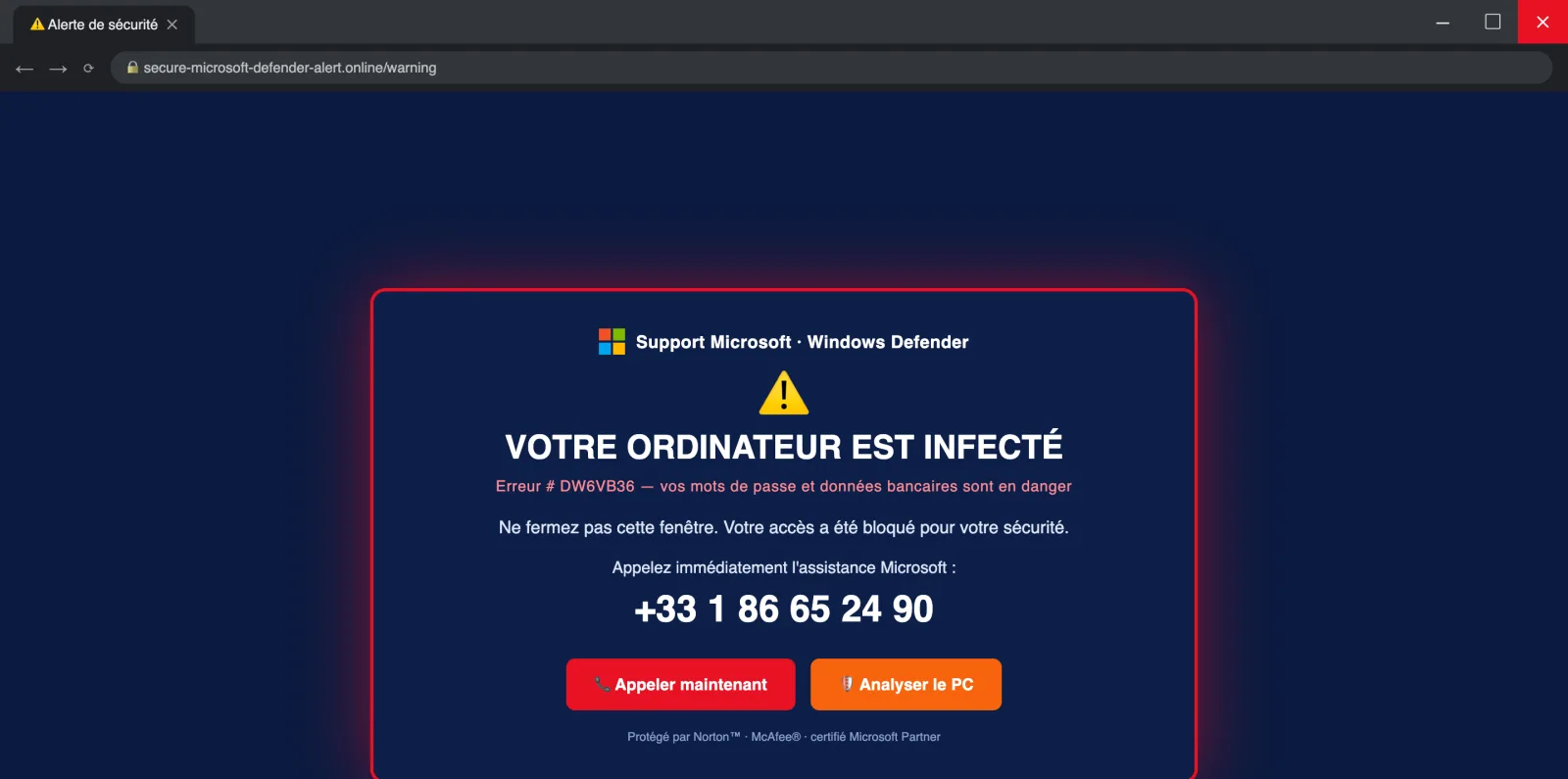
Votre parent vous appelle, paniqué : l'écran s'est rempli d'une alerte rouge « Votre ordinateur est infecté », parfois avec une voix qui crie que l'ordinateur a été bloqué ou qu'il y a une activité suspecte. Au bas de la fenêtre, un numéro de téléphone qui commence par +33 ou 1, l'en-tête « Support Microsoft » ou « Assistance Norton », et des boutons agressifs en rouge : « Appeler maintenant », « Analyser », « Réparer ».
Le réflexe en 30 secondes : ne rien cliquer, ne pas appeler le numéro affiché, fermer carrément la fenêtre du navigateur. C'est exactement ça, le piège — ce message n'est pas un constat de problème, c'est l'arnaque elle-même.
Pourquoi ce message est un piège
Ce type d'alerte s'appelle un faux support technique ou scareware en anglais. Voici ce qui le trahit :
-
Le message vous parle pour vous faire agir vite. L'urgence, la couleur rouge, le faux logo Microsoft ou Norton, le numéro « assistance » et parfois la voix alarmante sont tous là pour que votre parent cesse de réfléchir et clique sur un bouton. C'est le fonctionnement même de cette arnaque : créer la panique.
-
Un vrai éditeur (Microsoft, Apple, Norton, Avast) ne demande jamais d'appeler un numéro affiché en plein écran. Jamais. Aucun antivirus digne de ce nom n'envoie de pop-up vous implorant de téléphoner à un « technicien ». Les avertissements vrais viennent du logiciel antivirus déjà installé sur l'ordinateur, pas d'une page web.
-
Les arnaqueurs ciblent spécifiquement les personnes qui hésitent. Le scénario : votre parent navigue sur un site légitime (un journal, une page de santé, un moteur de recherche), puis surgit ce pop-up. Il ne sait pas comment fermer ça (les faux boutons de fermeture ne ferment rien), alors il appelle le numéro affiché.
Au bout du fil, un faux technicien très rassurant. Il va dire : « Oui, j'ai accès à votre historique informatique, je vois le problème, j'ai besoin que vous installiez un outil pour que je prenne la main à distance et que je nettoie votre PC. » Une fois ce logiciel installé, l'arnaqueur peut accéder à tous les identifiants — comptes mails, comptes bancaires, comptes administratifs comme Ameli, photos. Pire encore : c'est souvent par ce logiciel qu'on lui crée de faux abonnements antivirus « pro », qu'on prélève de l'argent tous les mois en silence, et qu'on refuse de lui rembourser.
Tant que personne n'a pas cliqué, rien ne s'est produit
C'est important à rappeler à votre parent pour le rassurer : ce message est une page web, pas un logiciel installé sur son ordinateur. Tant qu'il ne clique sur aucun bouton du message et n'appelle pas le numéro, aucun malware n'a été ajouté et il n'y a aucun problème. Le PC fonctionne parfaitement. C'est juste un site web piégé qui s'affiche. Rien de grave, et c'est facile à fermer.
Comment fermer le message sans rien casser
Au téléphone, dictez ces gestes à votre parent dans cet ordre :
Étape 1 : dire non aux boutons du message
- Demandez-lui de ne toucher à aucun bouton du message, surtout pas « Analyser », « Réparer », « Appeler le support » ou « Installer ». Même la petite croix blanche en haut du message peut être piégée (elle fait juste recharger la page).
Étape 2 : fermer la fenêtre du navigateur
- Sur Windows : dites-lui d'appuyer en même temps sur Alt + F4. La fenêtre entière du navigateur se ferme.
- Sur Mac : dites-lui d'appuyer en même temps sur Cmd + Q. Même chose.
- C'est sans risque : les pop-ups disparaissent, l'ordinateur n'est pas affecté.
Étape 3 : si l'écran reste bloqué
- Faites-lui éteindre l'ordinateur en appuyant sur le bouton d'allumage (power) pendant 5 secondes. Attendez 30 secondes. Rallumez. Le message disparaîtra.
Étape 4 : au redémarrage du navigateur
- Si le navigateur propose de « restaurer l'onglet précédent » ou « reprendre la session », dites-lui de dire non. L'onglet piégé ne doit pas se rouvrir.
Que faire si votre parent a déjà cliqué ou appelé le numéro
Si le mal est fait — il a cliqué sur un bouton ou pire, il a appelé et a parlé à quelqu'un :
-
D'abord, ne paniquez pas. Ce n'est pas parce qu'il a cliqué qu'un logiciel s'est forcément installé. Les arnaqueurs misent sur la culpabilité pour que vous fassiez les mauvais gestes suivants.
-
S'il a seulement cliqué sur un bouton du pop-up :
- Utilisez Alt+F4 (Windows) ou Cmd+Q (Mac) pour fermer le navigateur.
- Redémarrez l'ordinateur.
- Vous avez peut-être échappé au pire, mais vérifiez les points ci-dessous.
-
S'il a appelé le faux technicien mais n'a rien installé :
- Félicitez-le d'avoir raccroché à temps.
- Vérifiez qu'aucun logiciel de prise de contrôle n'est actuellement installé (voir ci-dessous).
- Déconnectez l'ordinateur d'Internet pendant ce temps pour plus de sécurité.
-
S'il a installé un « outil de prise de contrôle distant » (c'est le point critique) :
- Déconnectez l'ordinateur d'Internet immédiatement (débranchez le câble ou éteignez le Wi-Fi).
- Appelez votre banque avant toute autre chose (même le lendemain). Dites-leur : « Mon parent s'est fait avoir par une arnaque au faux support, un arnaqueur a peut-être accédé à ses identifiants bancaires. » La banque peut geler certains mouvements en suspens.
- Cherchez et supprimez le logiciel de prise de contrôle :
- Windows : Panneau de configuration → Programmes → Désinstaller un programme. Cherchez des noms bizarres (AnyDesk, TeamViewer, Chrome Remote Desktop s'il n'est pas censé être là, ou des noms génériques bizarres).
- Mac : Applications → Cherchez les mêmes noms ou des apps inconnues. Déplacez-les à la corbeille.
- Changez tous les mots de passe importants (mail, banque, réseaux sociaux) depuis un autre appareil (votre téléphone ou votre ordinateur, pas celui qui a été compromis).
- Signalez l'arnaque :
- Rendez-vous sur 17Cyber (
17cyber.gouv.fr), la plateforme officielle d'aide aux victimes de cyberarnaques, ou sur cybermalveillance.gouv.fr. - Signalez aussi les SMS/mails frauduleux au 33700 (numéro national anti-spam).
- Si de l'argent a été prélevé, contactez aussi Info Escroqueries au 0 805 805 817 (gratuit, du lundi au vendredi 9h-18h30).
- Rendez-vous sur 17Cyber (
- Demandez une opposition bancaire si de l'argent a été volé (votre banque vous expliquera le processus).
Et si l'ordinateur était vraiment infecté ?
Honnêtement : ce pop-up plein écran n'est presque jamais le constat d'un vrai problème. C'est une mise en scène 100 % web. Si vous avez vraiment un doute (l'ordinateur rame énormément même après fermeture du pop-up, des fenêtres reviennent seules, la batterie se décharge vite), c'est un antivirus classique déjà installé sur la machine qui aurait alerté votre parent bien avant un pop-up web. Vous pouvez faire une analyse complète avec un antivirus reconnu (beaucoup proposent une version gratuite) pour être tranquille, mais dans 99 % des cas, le pop-up seul n'indique rien.
Le vrai problème : quand votre parent est seul face à l'écran
Le souci, c'est que ce pop-up arrive souvent quand votre parent navigue seul, sans vous pour lui dire « arrête, c'est faux ». Et parfois, il revient (en réouvrant un ancien onglet ou en cliquant sur un lien dans un mail de spam).
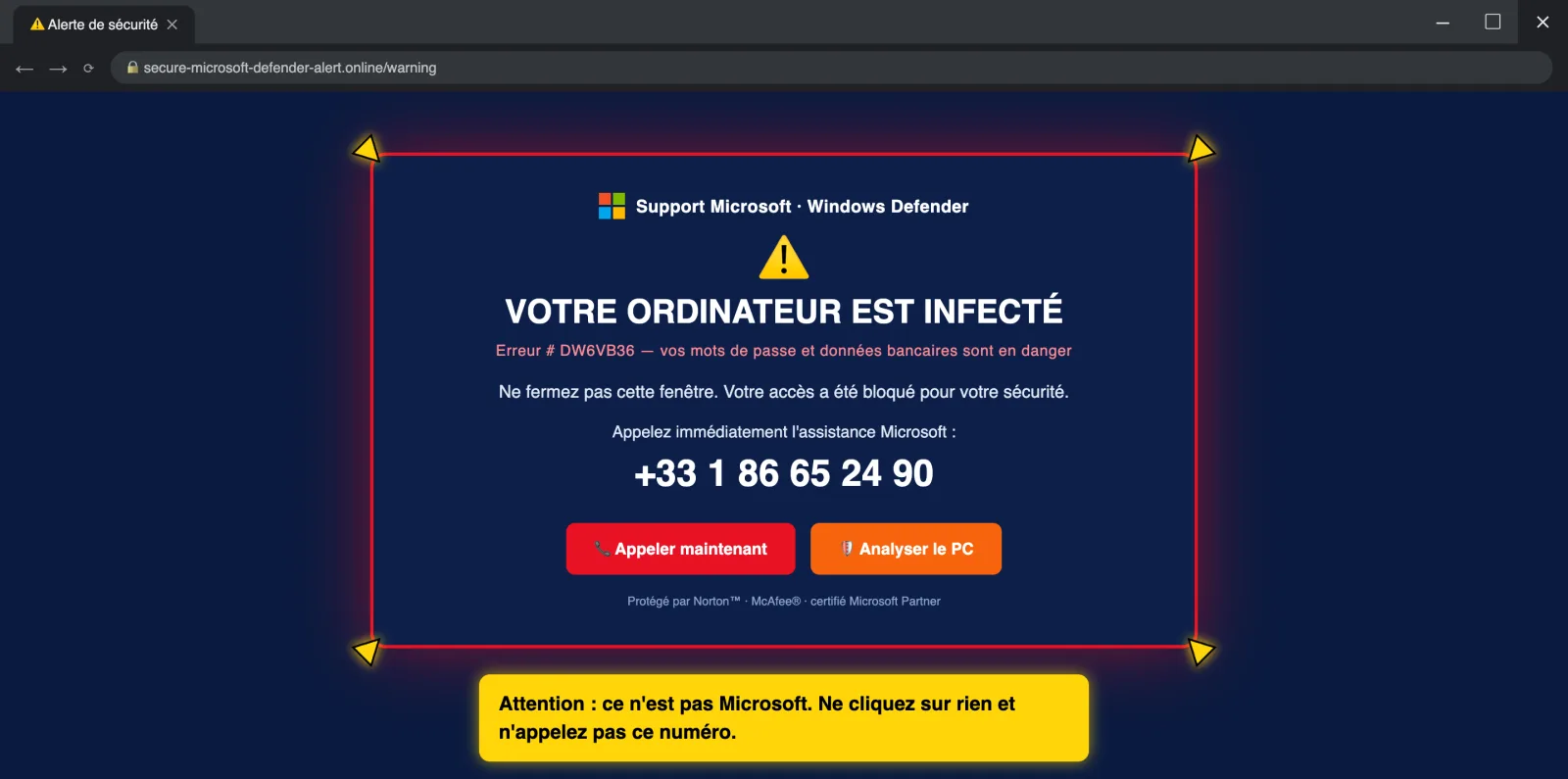
Indigo peut aider ici. Indigo voit l'écran de votre parent en temps réel, pendant qu'il s'en sert. Quand un faux message de ce genre surgit, Indigo peut le repérer et vous alerter immédiatement : « Ne tapez rien, ce n'est pas Microsoft » — exactement au moment où il faut le dire, sans que votre parent ne doive vous appeler d'abord.
Important : Indigo ne clique jamais à la place de votre parent et ne prend pas le contrôle de l'ordinateur. Il pointe (littéralement, le curseur jaune vous montre où regarder), il prévient, et c'est toujours votre parent qui reste aux commandes. C'est souvent ce qui suffit pour éviter le clic de trop.
Indigo ne bloque pas les URLs et ne supprime pas les virus. Ce n'est pas un antivirus. Mais en voyant l'écran et en reconnaissant les schémas des arnaques les plus courantes (le pop-up plein écran, le faux logo, le numéro affiché), il peut faire la différence entre un faux et un vrai message, et il peut dire à votre parent de ne rien faire avant que le piège se referme.
Mini-FAQ
« Le pop-up dit "Virus détecté". Est-ce que c'est vraiment un virus ? » Non. Un vrai virus ne dit rien — il agit. Un vrai antivirus (Windows Defender, Norton, etc.) avertit via l'application d'antivirus elle-même, pas via un pop-up de site web. Un pop-up plein écran qui crie « virus » est toujours une arnaque.
« J'ai cliqué sur "Analyser" et rien ne s'est passé. Est-ce qu'il va se passer quelque chose ? » Peut-être pas. Beaucoup de ces pop-ups sont juste du bluff. Appuyez sur Alt+F4 (Windows) ou Cmd+Q (Mac), redémarrez l'ordinateur, et ne vous inquiétez plus. Si un logiciel malveillant s'installe, vous le verrez : l'ordinateur sera beaucoup plus lent, des fenêtres vont apparaître toutes seules, ou votre parent recevra des notifications d'antivirus.
« Mon parent a appelé et a donné son adresse et son nom. Est-ce grave ? » Les arnaqueurs connaissent déjà l'adresse et le nom (c'est facile à trouver en ligne). Le danger, c'est s'il a donné ses codes d'accès, numéro de carte bancaire, ou s'il a accepté qu'on installe un logiciel. S'il n'a parlé que quelques secondes et n'a rien installé, vous avez probablement évité le pire. Vérifiez quand même les points ci-dessus.
« Qu'est-ce qui va se passer si je ne me connecte plus à Internet pendant une semaine ? » Rien de grave ! Mais ce n'est pas la solution long-terme. Mieux vaut apprendre à reconnaître ces pièges que d'isoler complètement votre parent d'Internet.
Ce que vous pouvez faire maintenant
- Parlez à votre parent d'avance : montrez-lui une capture d'écran de ce type d'arnaque. Dites-lui : « Si tu vois ça, tu m'appelles tout de suite. Ne clique sur rien. »
- Mettez en place les gestes simples : un navigateur à jour (Chrome, Edge, Firefox se mettent à jour seuls), un bloqueur de pop-ups décent, et surtout : n'installez jamais un logiciel après un pop-up d'Internet.
- Signalez les sites piégés : si votre parent se fait avoir en navigant sur un site qu'il connaît (un journal connu, etc.), signalez le site via cybermalveillance.gouv.fr ou sur la plateforme PHAROS (internet-signalement.gouv.fr).
- Utilisez Indigo : si votre parent navigue seul, Indigo peut être une seconde paire d'yeux capable de reconnaître ces messages en direct et de dire « non, c'est un piège ».
Plus d'informations sur les arnaques au support technique : consultez le site cybermalveillance.gouv.fr (fiche « faux support technique ») et la plateforme 17Cyber (17cyber.gouv.fr).
Vous avez un doute sur un message qui apparaît à l'écran ? Indigo voit votre écran et peut vous aider à reconnaître une fausse alerte. C'est exactement pour ça qu'il a été conçu.